
블로그스팟 2년 운영 경험을 바탕으로, 유료 구매 템플릿을 최신 버전으로 업데이트하는 상세 과정을 소개합니다. 티스토리 정책 변경으로 대안을 찾는 분들을 위해 애드센스 광고 설정 방법까지 담았습니다. 워드프레스나 고스트보다 쉬운 블로그스팟으로 안정적인 블로그 운영을 시작하세요.
블로그스팟을 운영한 지 어느덧 2년이 되었네요. 블로그스팟 운영에 대한 검색이 꾸준히 이루어지고 있는 편이라 최신의 정보를 드리고 싶어서 포스팅을 하게 되었습니다.
특히 2025년 6월 1일부터 티스토리에서 앵커광고와 오버월광고 사용 정책이 변경되면서 수익 감소를 염려하는 분들이 티스토리의 대안으로 블로그스팟에 관심을 갖게 될 것 같습니다. 워드프레스가 좋다고 하지만 설정이 어렵고 비용적으로도 부담스러울 수 있습니다. 워드프레스보다 사용하기 쉬운 Ghost라는 플랫폼도 있지만, 한 가지 치명적인 단점 때문에 사용을 중단했습니다. 바로 포스팅한 글이 구글 서치콘솔이나 네이버 서치어드바이저에 등록이 잘 안 되는 문제가 있었기 때문입니다.
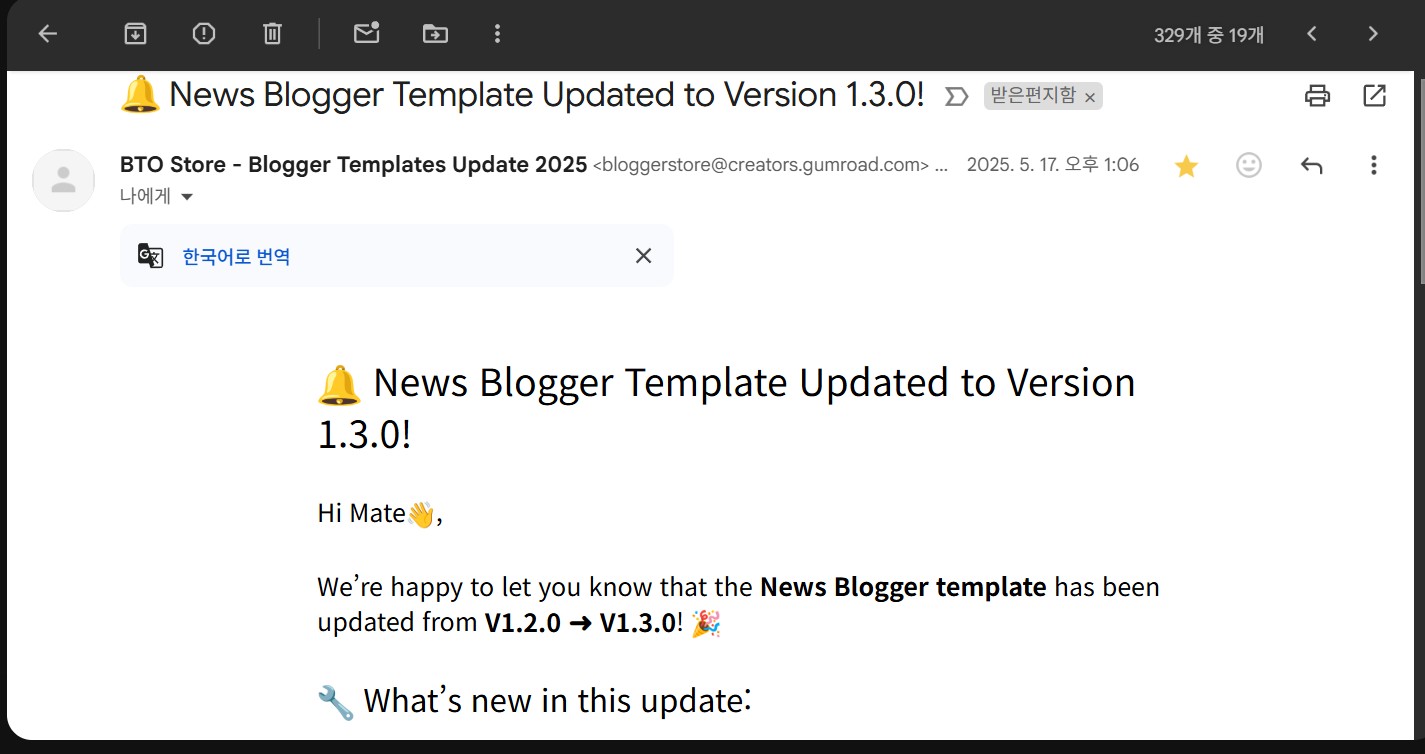
그래서 저는 블로그스팟을 꾸준히 사용하고 있었는데, 최근 유료 구매했던 블로그스팟 템플릿이 업데이트되었다는 메일을 받게 되었습니다. 기존에 블로그스팟 템플릿 사용법에 대한 포스팅을 작성한 적이 있는데, 이번 포스팅에서는 유료 구매한 템플릿을 최신 버전으로 업데이트하는 방법을 자세히 소개하고자 합니다.
참고적으로 약 2년 전에 포스팅한 블로그스팟 템플릿 사용 가이드도 필요하시면 읽어보시도록 링크를 남깁니다.
2023.07.03 - [삶의 만물상/블로로 운영] - 구글 블로그스팟 템플릿(스킨, 테마) 사용 가이드(무료 및 유료)
구글 블로그스팟 템플릿(스킨, 테마) 사용 가이드(무료 및 유료)
블로그스팟이 티스트리 블로그에 비해 예쁘지 않은 것은 분명하지만 템플릿(스킨, 테마)을 사용하여 예쁘게 꾸밀 수 있습니다. 그래서 템플릿을 사용하는데 도음이 되었으면 하는 마음으로 포
dasichae.tistory.com
먼저 이메일에 링크된 주소로 이동하였습니다. 2년 전에 구매한 사이트과 다른 사이트인데, 로그인이 잘 되더군요. 이메일로 인증과정을 거친 후, 제가 구매한 템플릿을 찾았습니다. 구매했던 것은 카테고리처럼 만들 수 있는 뉴스 블로거 템플릿입니다.
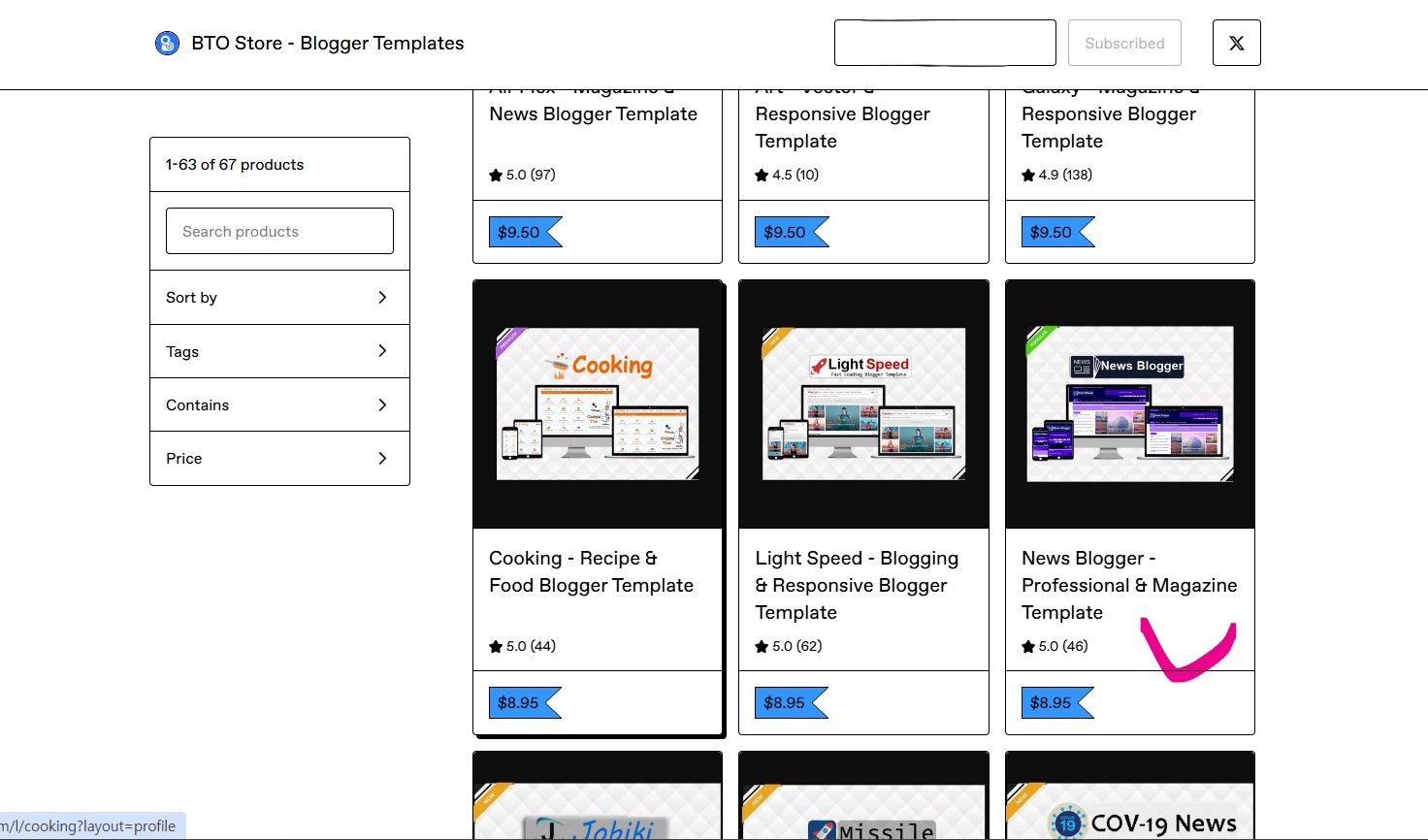
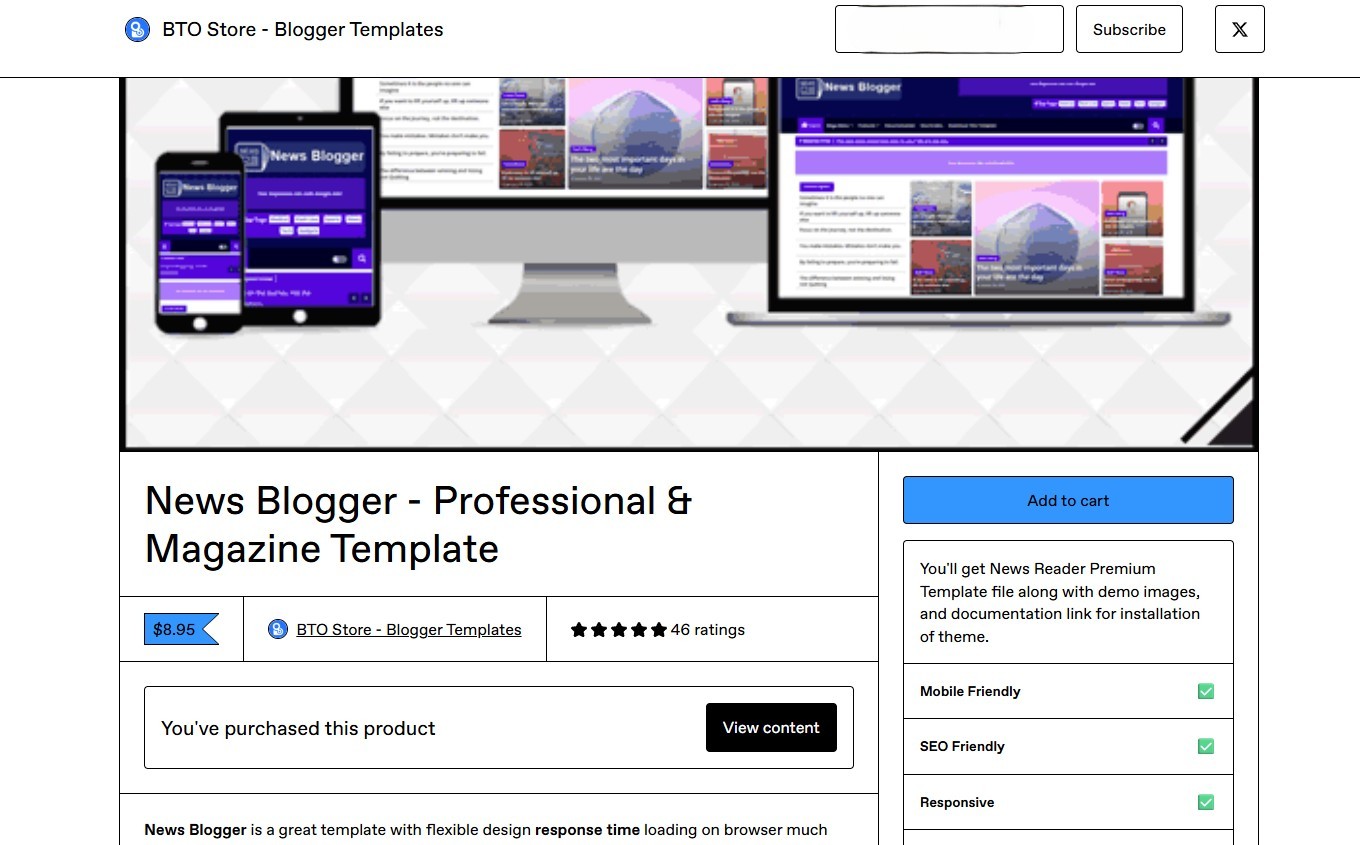
구매했던 것을 클릭하였더니 구매하였던 기록이 남이 있습니다. 아래 이미지에 보이는 "view content"를 클릭하세요.
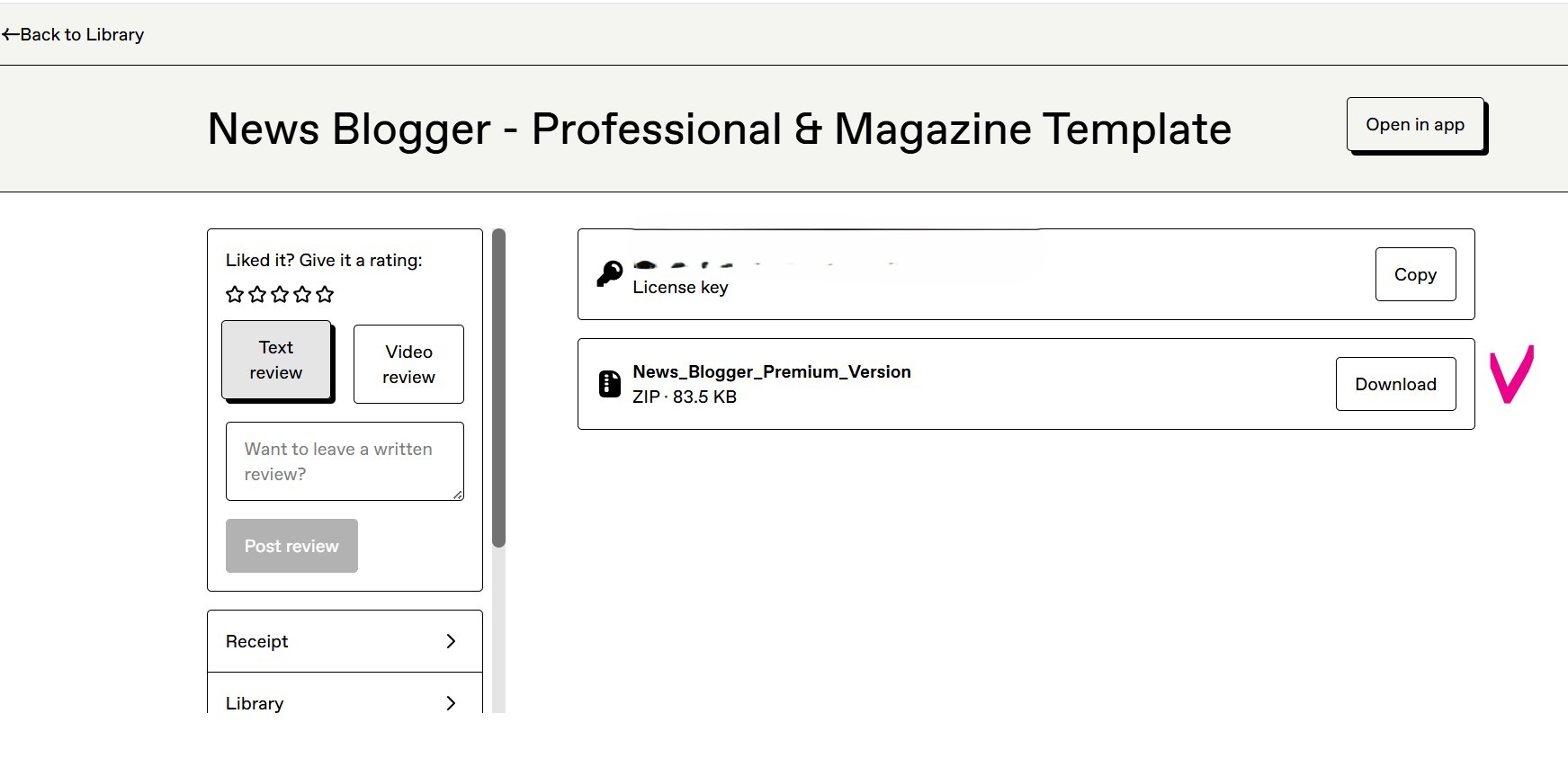
그러면 라이선스 키가 보이고 그 아래 업그레이드된 템플릿을 다운로드할 수 있습니다.
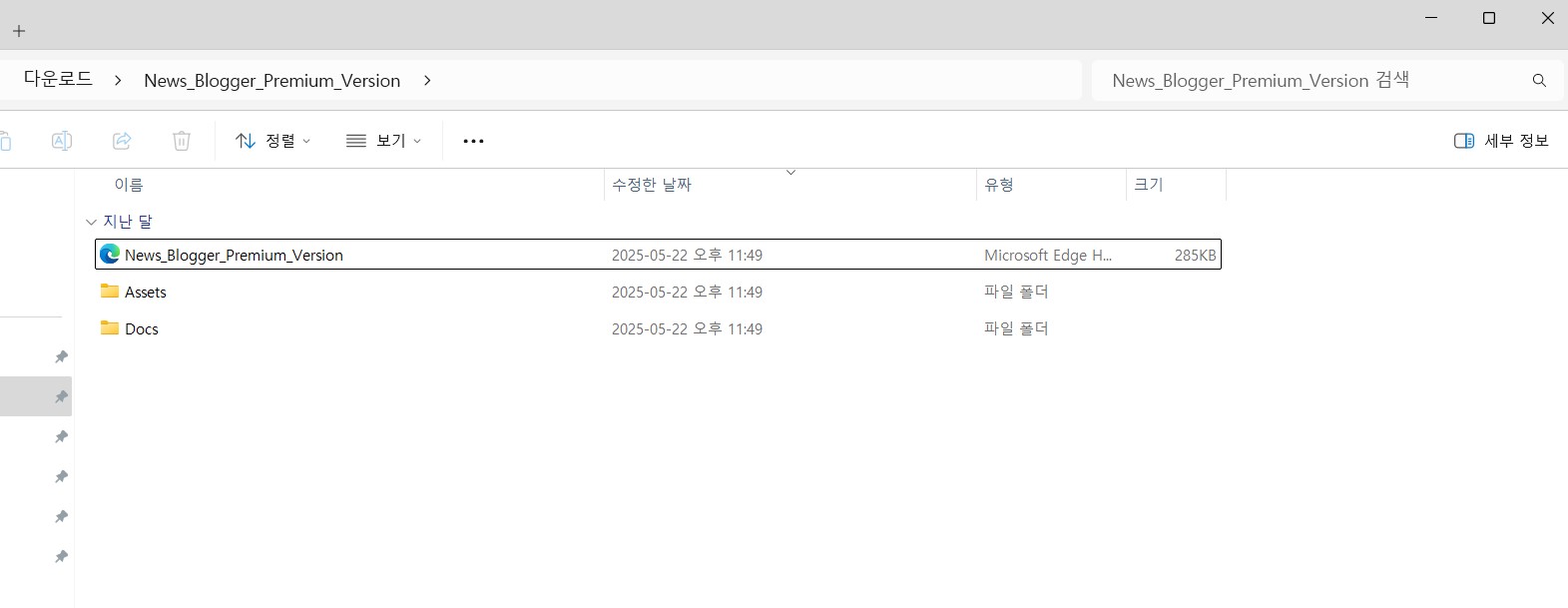
그다음 다운로드한 폴더로 이용하여 압축을 풀어줍니다. 아래 이미지에서 보이는 것처럼 네모 박스 안에 있는 xml라는 파일이 있습니다. 이 파일 위에 마우스를 올려놓고 오른쪽 마우스를 누르면, 메모장 편집을 선택하여 파일을 볼 수 있습니다. 여기에 있는 내용을 블로그스팟 html편집기에 복사해 넣어야 합니다.
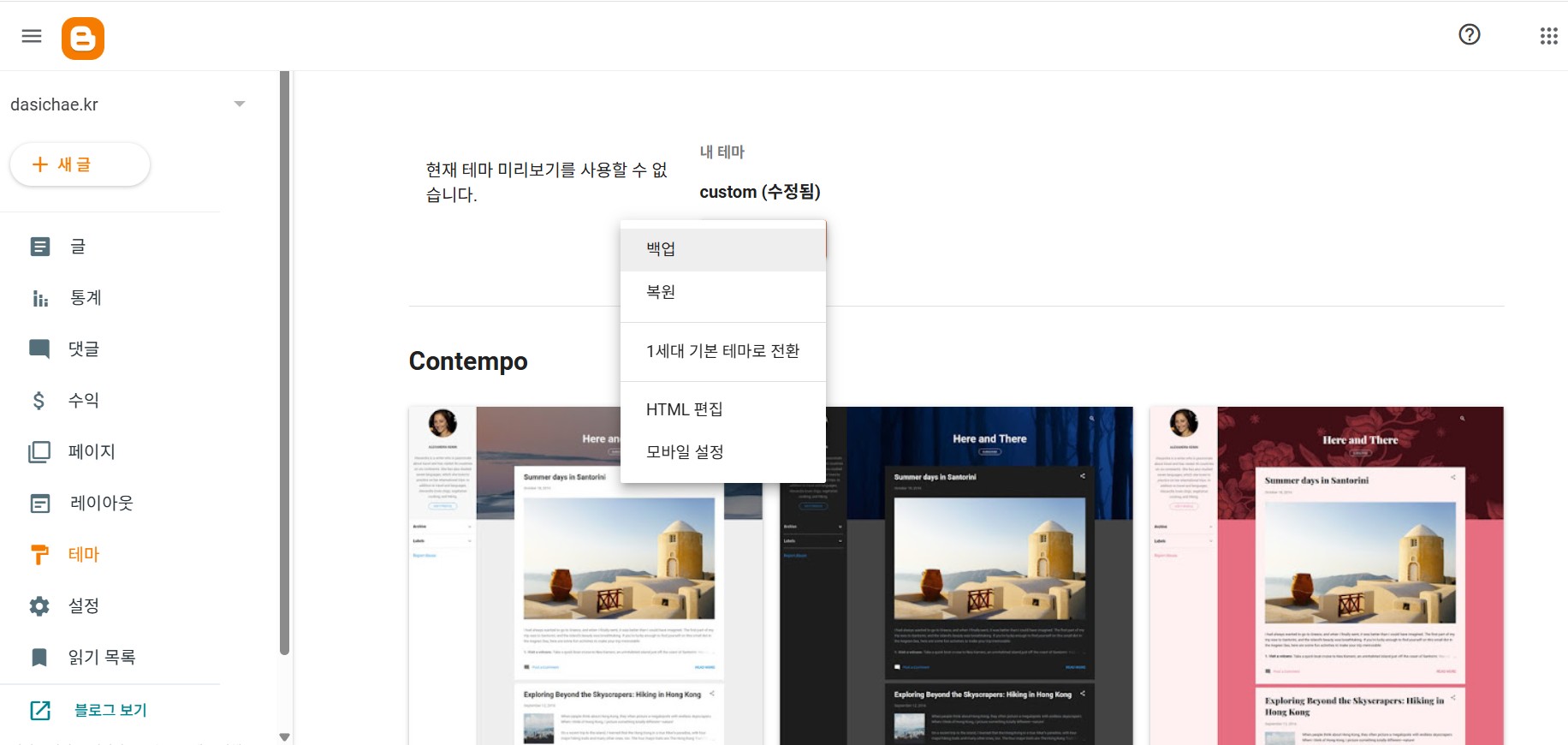
이 작업을 하기 전에 블로그스팟 관리자모드에 들어가서 지금 설정되어 있는 것을 백업해 놓는 것이 좋습니다. 만일 업데이트된 템플릿을 적용하였을 때 문제가 발생하면 백업한 것을 복원하시면 됩니다.
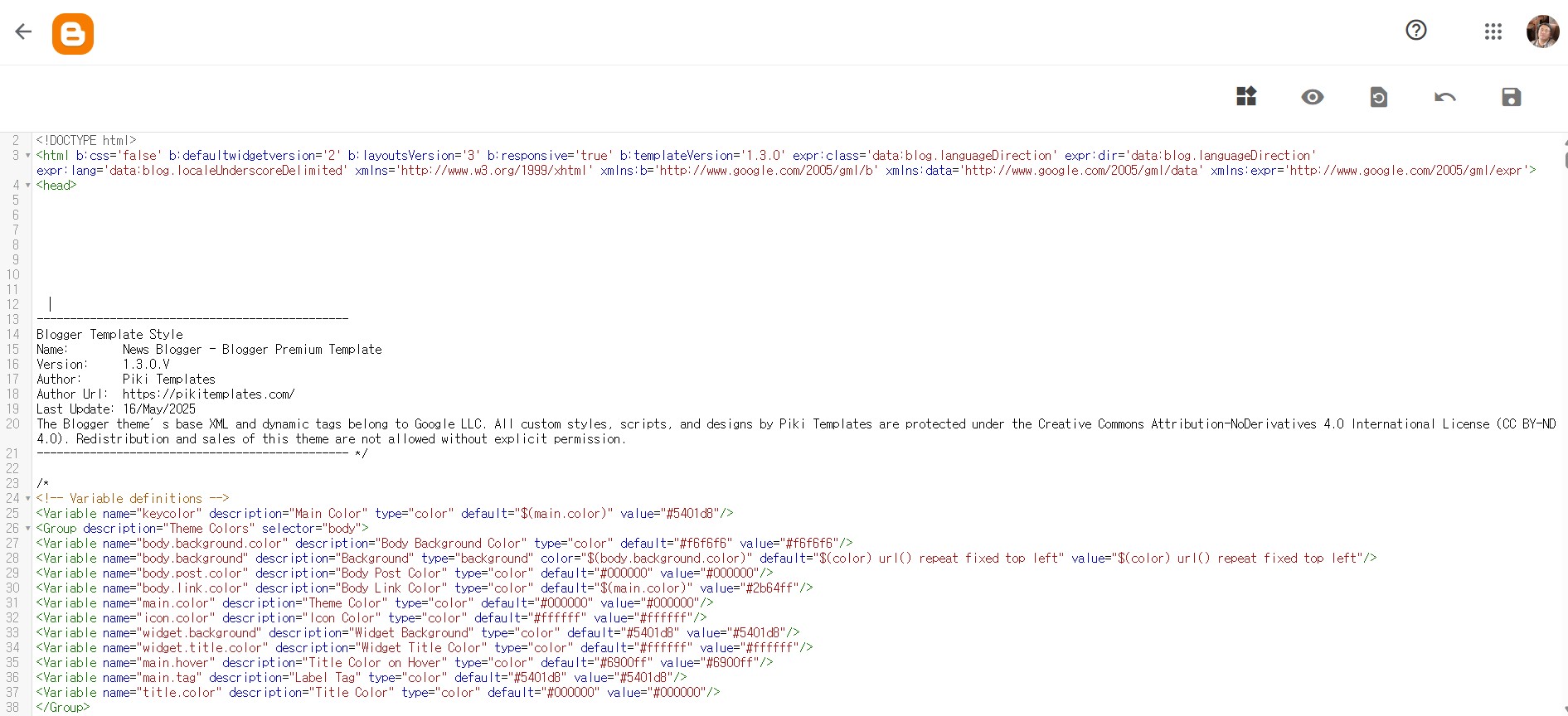
새로운 템플릿을 사용하기 위해서는 앞에서 언급한 블로그스팟 html편집기에 복사해 넣어야 합니다. 이것만 넣으면 이전에 설정한 모든 것들을 다시 설정해야 하는 번거로움이 있습니다. 그래서 저는 지금 현재 사용하고 있는 html편집기를 열어 <head> 아래 설정해 놓은 것과 맨 아래 </body> 바로 앞에 설정해 놓은 것을 메모장에 복사를 했습니다.
바로 아래 이미지는 아래 있는 것들을 잘라내기 했습니다. 어느 부분까지 복사하여야 하는지 보기 쉽도록 저는 일부러 복사한 부분을 보이지 않게 했습니다. 아래 설정한 것들을 메모장에 복사하시면 됩니다.
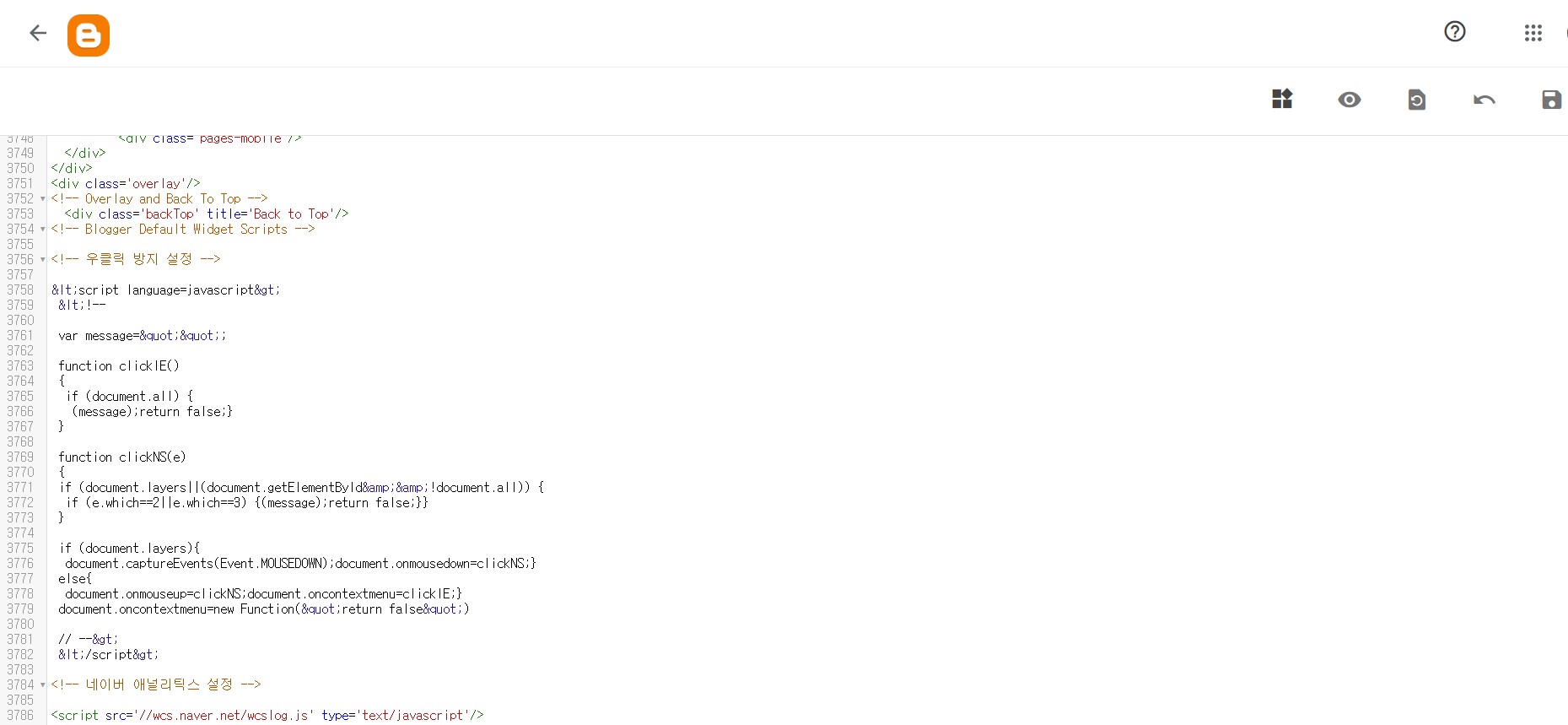
아래 이미지는 맨 아래 바로 앞에 설정해 놓은 것들입니다. 이것도 메모장에 복사하시면 됩니다.
이제 다시 블로그스팟 html편집기를 열어 모든 것을 삭제합니다. CTRL + A 단축키를 사용하여 삭제하시면 편합니다.
그런 다음 템플릿 업그레이드 하기 위해 다운로드한 xml를 메모장으로 열어 CTRL + A 단축키를 사용하여 복사하시면 됩니다.
복사한 것을 블로그스팟 html편집기에 복사해 넣으면 됩니다. 그다음 이전에 설정해던 것을 그대로 사용하기 위한 작업을 진행하면 됩니다.
메모장에 복사해 두었던 것을 html편집기에 복사해 넣으면 됩니다. <head> 아래 복사했던 것은 <head> 바로 아래 넣으시면 되고, 맨 아래 </body> 위에서 복사한 것은 다시 </body> 바로 앞에 복사해 넣으시면 됩니다.
그런 다음 저장을 하시면 새로 업그레이드된 템플릿이 적용될 것입니다.
하지만 여기서 끝이 아닙니다. 블로그스팟 관리자모드에서 왼쪽에 "레이아웃"을 눌러 설정을 해야 합니다.
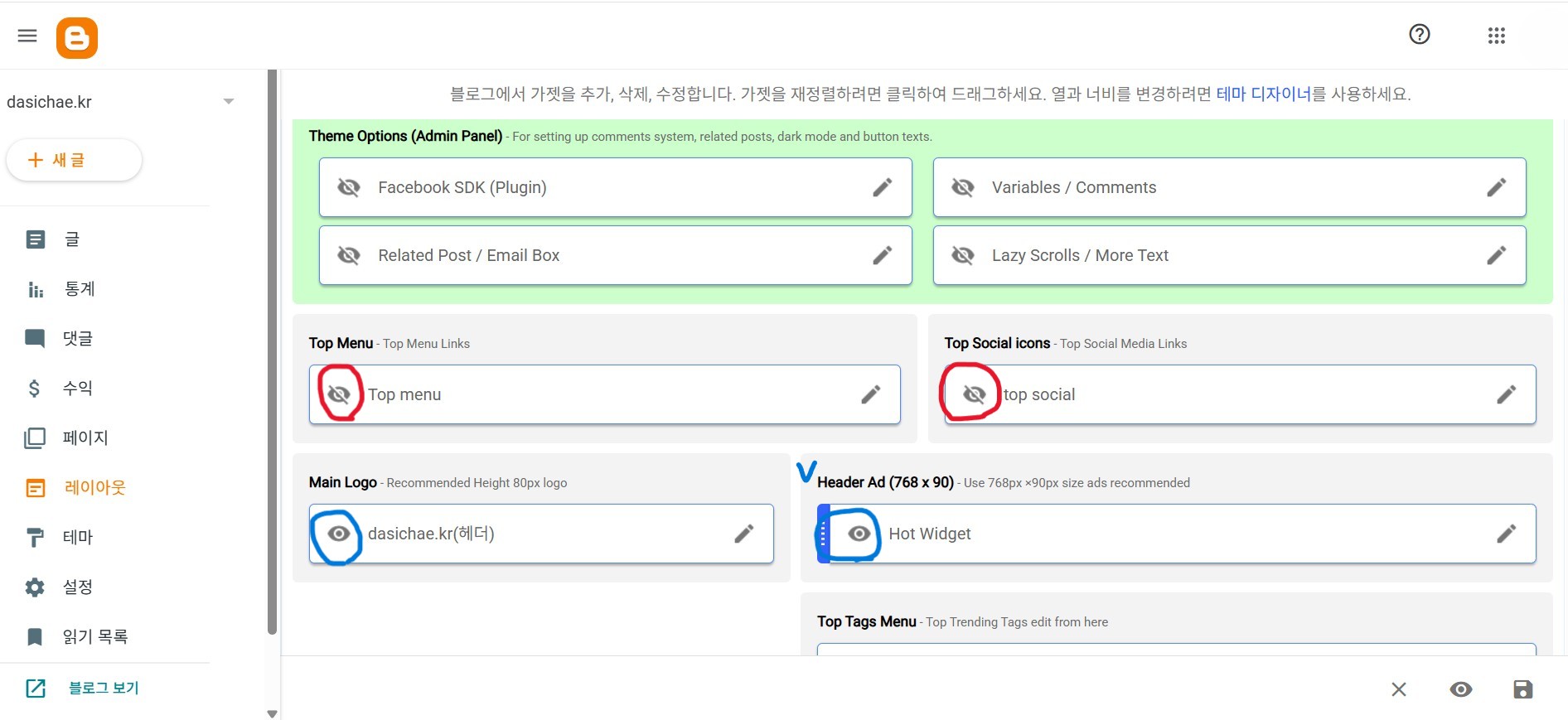
저도 2년 만에 수정을 하는 것이라 기억을 더듬어가면서 작업을 했습니다. 이미 템플릿을 사용하신 분들은 대부분 기억하실 것 같습니다. 사용하지 않는 가젯은 빨간 동그라미처럼 표시되고, 사용하는 것은 파란 동그라만 처럼 표시가 됩니다. 펜 모양의 아이콘을 누르시면 수정이 가능합니다.
가젯 설정할 때 중요한 것은 수동광고 설정이 아닐까 생각이 되네요. 제가 이전에 포스팅한 블로그스팟 템플릿 설정 가이드에는 광고 부분이 빠져 있어 여기서 설명하도록 하겠습니다.
템플릿에서 Ad라고 보이는 부분에 에드센스 광고를 설정해 주어야 합니다. 제가 사용하는 템플릿의 경우 Header Ad가 있는데, 크기가 768 x 90으로 지정되어 있습니다. 이 부분을 자동으로(반응형 선택) 설정해도 되지만 블로그가 예쁘게 보이려면 사이즈를 맞추어 주는 것이 좋습니다.
광고를 설정하기 위해서는 먼저 구글 애드센스에 들어가 광고를 누른 다음, 광고 단위 기준을 클릭한 후, 디스플레이 광고를 클릭하세요. 그러면 아래와 같은 화면이 나타납니다. 광고 단위 이름을 작성하시고, 광고 크기는 고정을 선택하시면 크기는 화면처럼 되어 있습니다. 이제 만들기를 클릭하시면 됩니다.
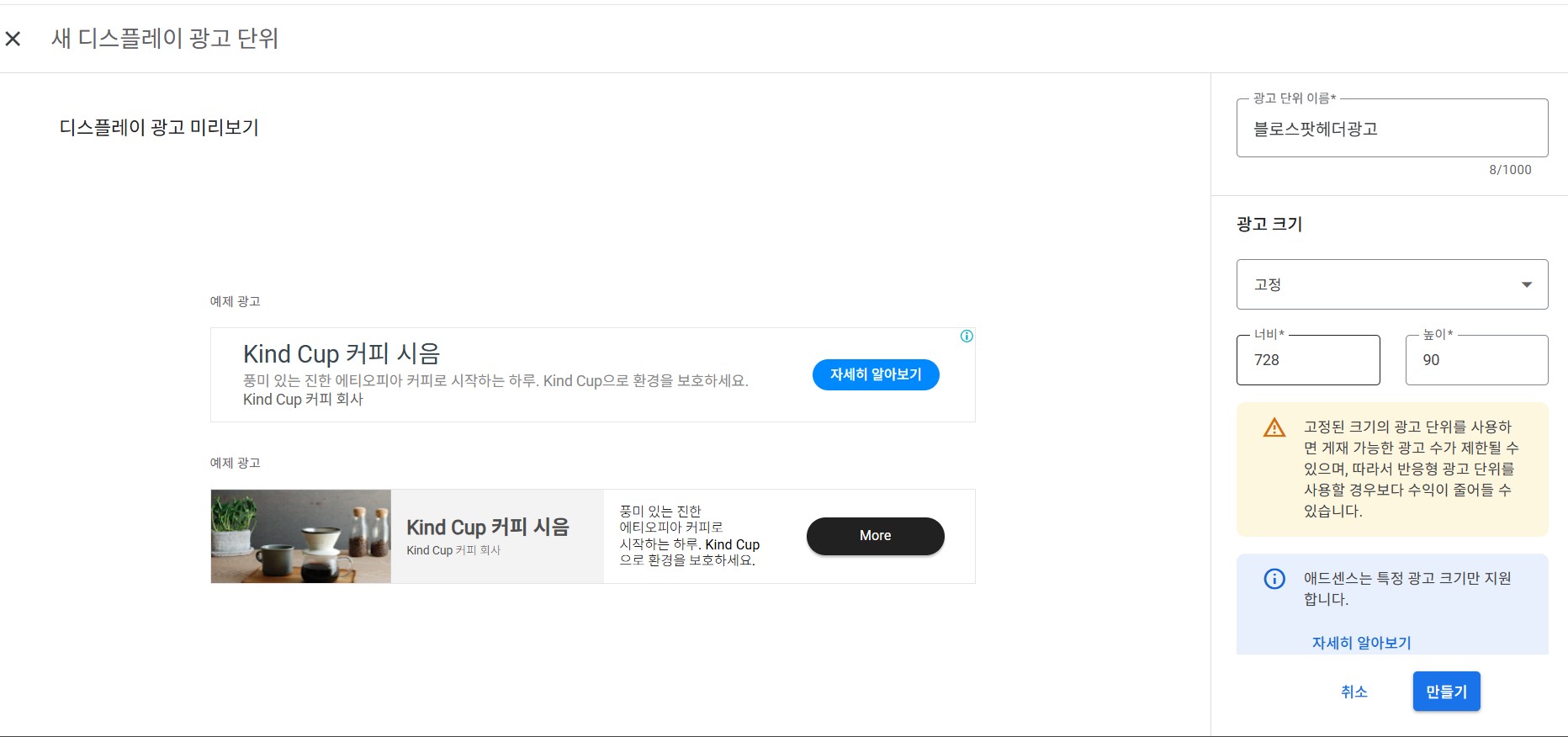
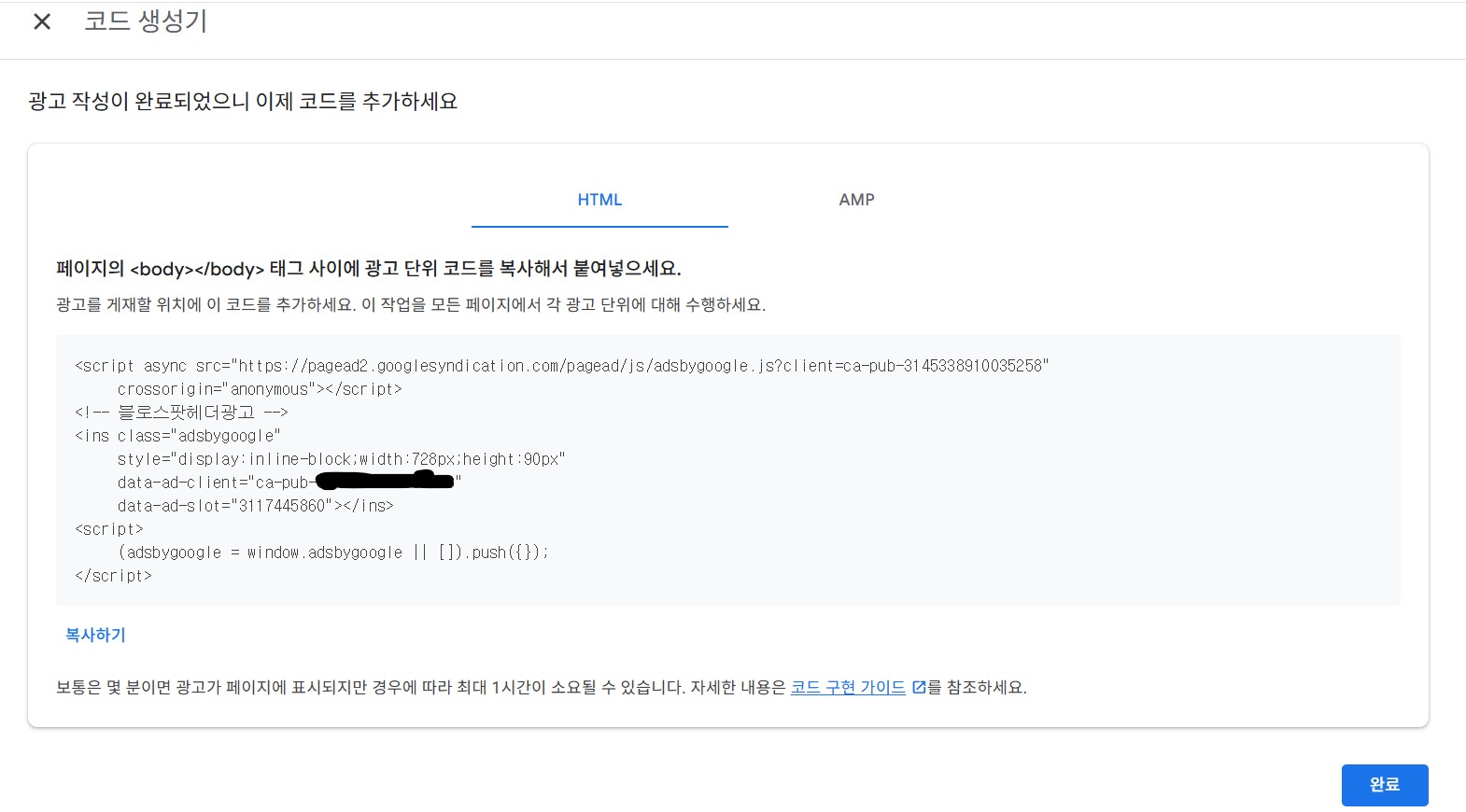
그러면 광고 코드가 나옵니다. 이것을 복사하세요. 그런 다음 완료를 누르셔도 되고, 블로그스팟에서 코드를 복사한 이후 돌아와서 완료를 누르셔도 됩니다.
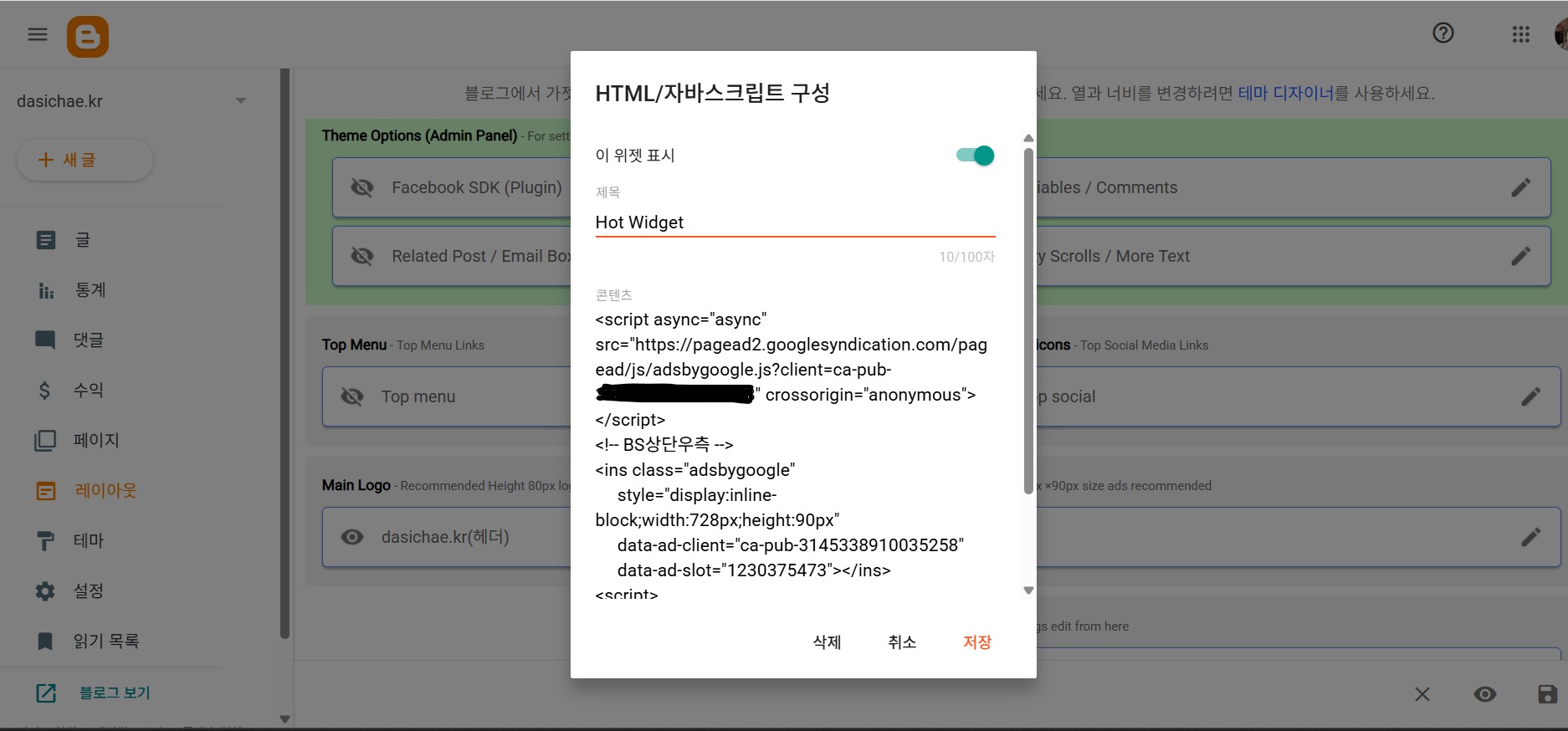
복사한 코드를 블로그스팟에 적용하기 위해서느 블로그스팟 관리자모드의 "레이아웃"을 누르면 됩니다. 제 블로그의 경우 Header Ad의 펜 모양을 클릭하여 콘텐츠 부분에 복사한 후 저장하였습니다.
이제 새롭게 적용된 블로그스팟을 확인해 볼까요? 위와 같은 과정을 통해 광고가 적용되고 있습니다. 기분상인지 모르겠지만 템플릿을 업그레이드 하였더니 속도가 빨라진 것 같네요. ㅎㅎ

이상으로 블로그스팟 템플릿을 업그레이드 하는 방법을 알아보았습니다. 이 포스팅이 블로그스팟을 운영하는 분들께 조금이라도 도움이 되었으면 하는 마음 간절합니다. 감사합니다^^
'삶의 만물상 > 블로로 운영' 카테고리의 다른 글
| ads.txt 찾을 수 없음 해결 방법 (DNS_PROBE_FINISHED_NXDOMAIN, 2년 경험) (12) | 2025.08.20 |
|---|---|
| 블로그스팟에서 메타 디스크립션(meta description) 확인 방법 및 문제 해결 방법(우클릭 방지 포함) (12) | 2025.07.28 |
| 티스토리 앵커 광고 오퍼월 광고 설정 불가 (20) | 2025.05.01 |
| 애드센스 광고 차단 편하게! 차단 리스트 첨부 (57) | 2024.08.29 |
| 고스트 프로 사용법1 (메뉴설명과 도메인 연결) (106) | 2024.08.12 |


댓글